Octarine 开放 API
本页目录
Octarine 的脚本 API 现已开放。你可以用 TypeScript 为 Dota 2、Deadlock 或 CS2 编写自己的功能——自己动手,或者和 AI 一起写。其他玩家的脚本只需一个文件即可安装。
这一切都在 Octarine 客户端的 本地脚本 中完成。
脚本能做什么
脚本是一个 TypeScript 项目:客户端会构建它,并在游戏中与 Octarine 自带的功能一起运行。脚本能用到什么,都写在 API 声明里,这些声明已在 GitHub 上公开:Dota2SDK、DeadlockSDK 和 CS2SDK。
- 菜单——在 Octarine 菜单中拥有自己的页面:开关、滑块、按键绑定、颜色选择和下拉列表,并支持中文、英文和俄文翻译。
- 绘制——屏幕上的面板和文字,单位头顶的图形和标记。
- 游戏事件——比赛开始和结束、英雄出现、每个 tick 和每一帧。
- 操作——Dota 2 中使用技能和物品,Deadlock 中按键释放技能,CS2 中的移动指令。
- 文件与数据——自己的图片和 JSON,以及在多次运行之间保留的设置。
下面是一个 Dota 2 脚本,比赛开始时会在控制台输出一条消息:
console.log("[my-script] loaded")

EventsSDK.on("GameStarted", () => {
	console.log("[my-script] match started")
})
无需导入 SDK:EventsSDK、Menu 等对象可以直接使用。在 Deadlock 和 CS2 中,游戏事件位于 Events 对象上。
用向导创建脚本
- 安装 Git for Windows——在安装程序中选择“Git from the command line and also from 3rd-party software”。代码检查还需要 Node.js 24 LTS。
- 开启开发者模式:在客户端中打开 本地脚本 → 设置 → 开发者模式。
- 创建脚本:打开 本地脚本 → 脚本,选择游戏,然后点击 添加 → 创建脚本…
向导共五步:项目位置、名称和菜单标签页、示例、AI 工具以及完成。示例都是能运行的功能,每个都放在 src/features 下的单独文件中:游戏事件、屏幕上的 2D 面板、在世界中绘制以及英雄操作。它们便于阅读,也方便改成你自己的功能。
最后,向导会基于模板创建项目,下载所选游戏的 SDK 声明,把脚本加入列表,并在 VS Code 或 Cursor 中打开文件夹。
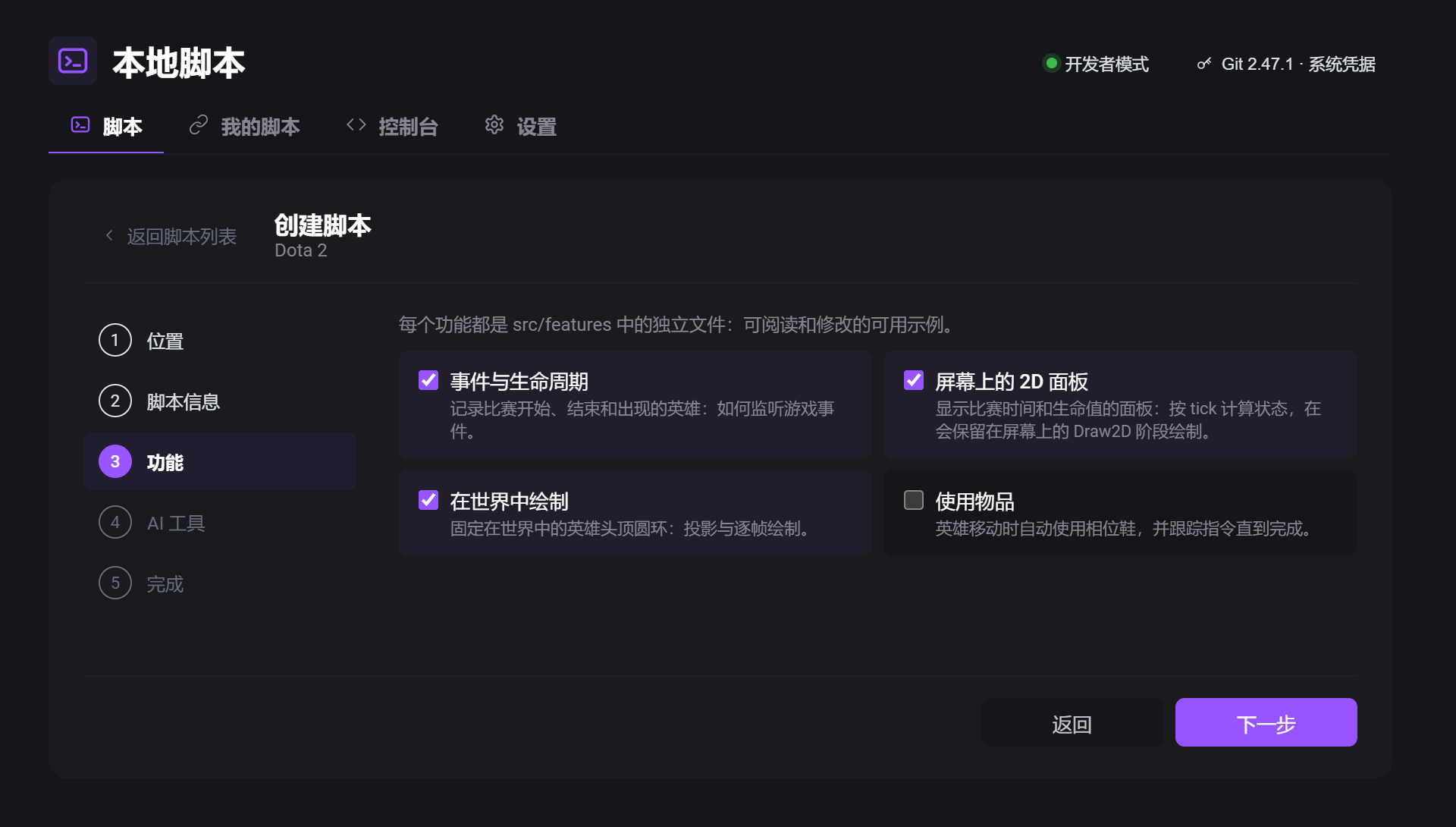
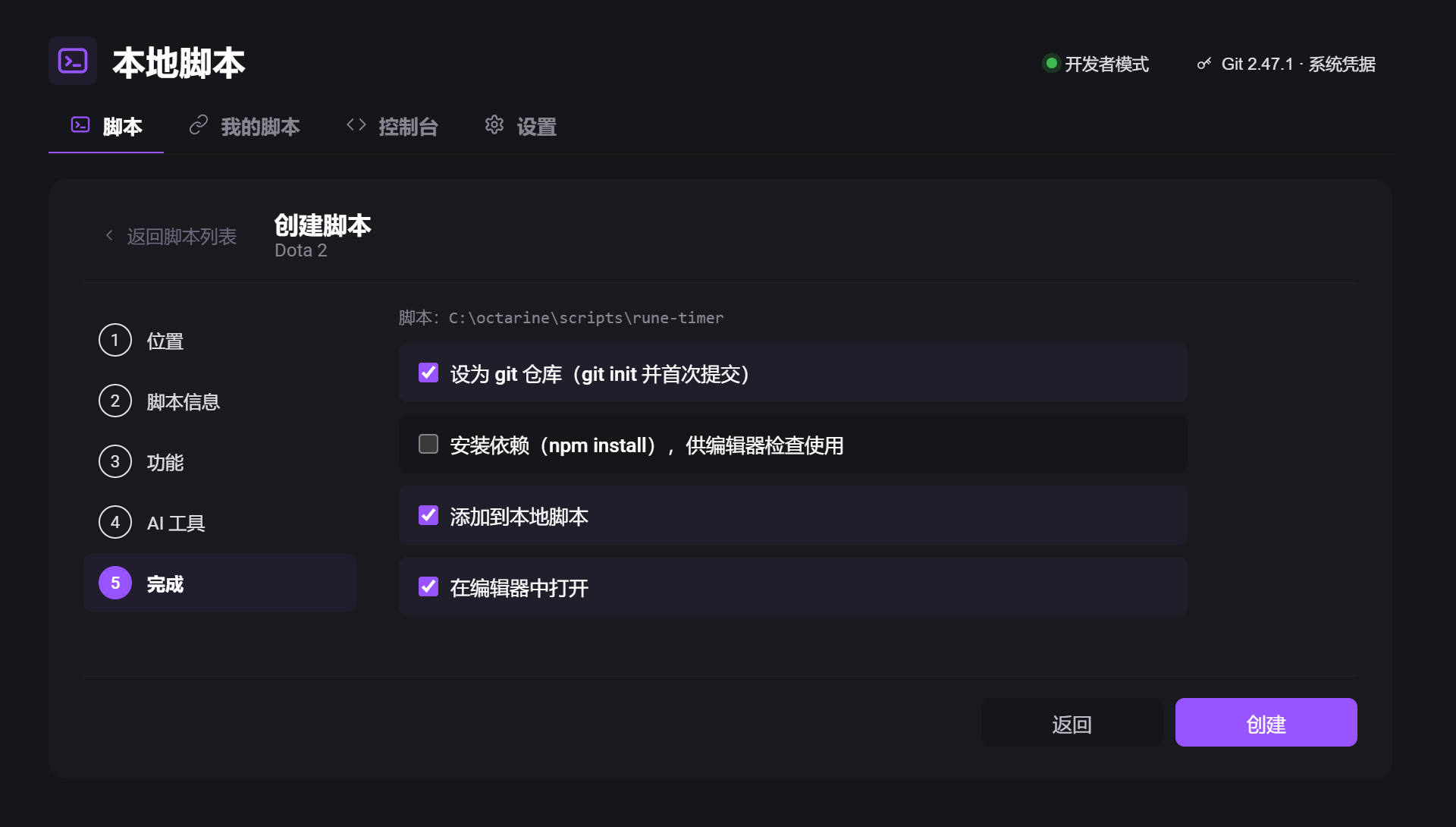
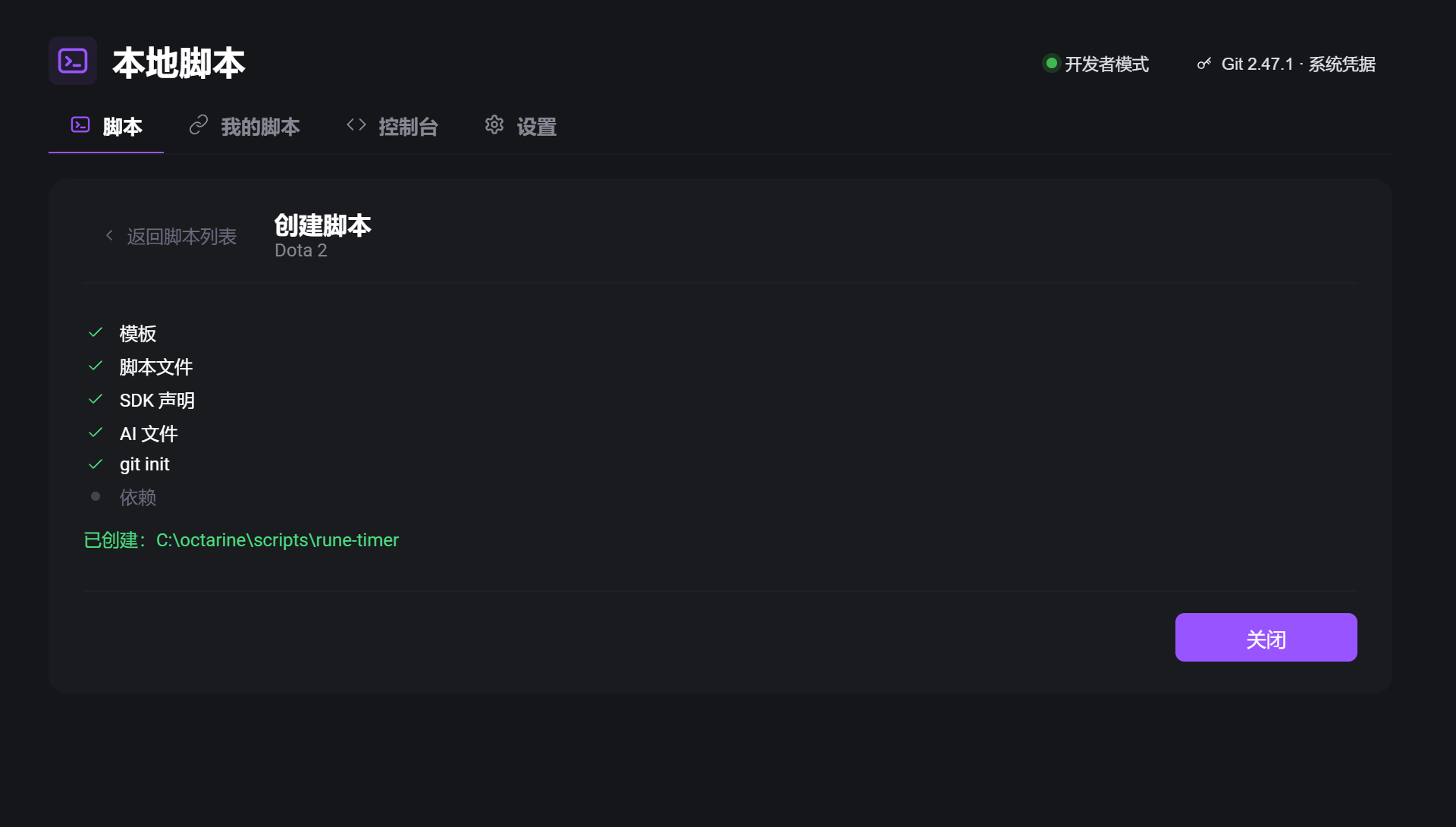
Octarine 客户端中的创建脚本向导。
和 AI 一起写脚本
在 AI 工具 步骤中勾选你使用的工具:Claude Code、Codex、Cursor、GitHub Copilot、Windsurf、Gemini CLI、Cline 或 Roo Code。启动器会把项目规则和技能写入每个工具会读取的文件。无论选择什么,都会生成 AGENTS.md,其他代理也能读懂它。
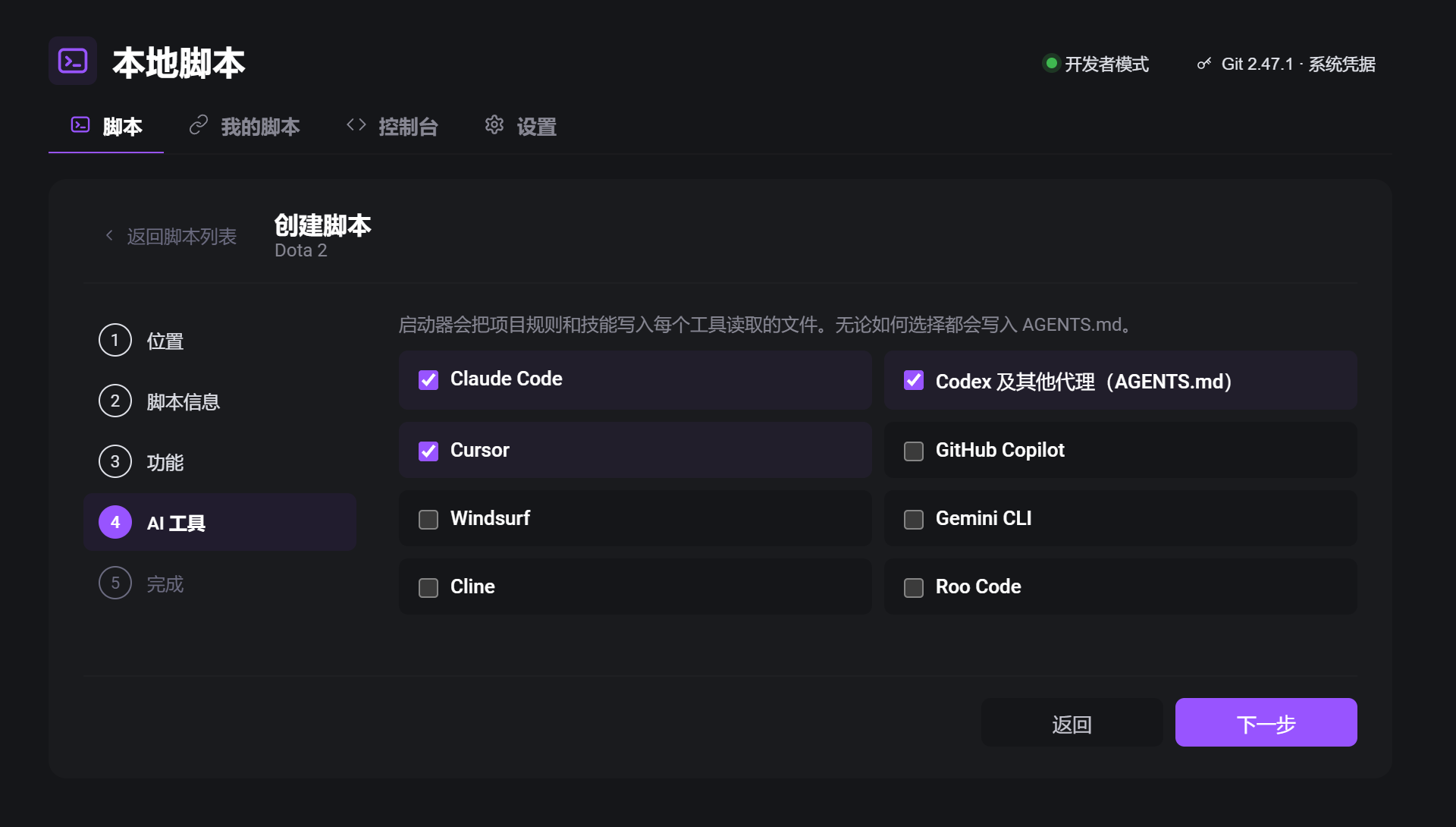
规则里写的正是 AI 最容易出错的地方:
- 以声明为准核对 API。
.d.ts里没有的东西就不存在,所以 AI 会去查真实的方法,而不是凭空编造。 - 在 tick 中计算,在绘制事件中绘制。 对象会被复用,而不是每帧重新创建。
- 检查通过才算完成。 交付之前,AI 会运行
npm run check:类型、lint、循环导入以及未进入构建的文件。
此外还有八项技能,分别针对具体任务:菜单、绘制、事件、英雄操作、性能、文件与数据、开发流程以及在 API 中查找。AI 会在动手前先读对应的技能。
接下来用平常的话描述需求就行,比如“做一个显示下一波神符倒计时的面板”。AI 写好代码,文件一保存,客户端就会构建它。
构建与控制台
保存文件后,客户端会自动重新构建脚本。如果构建失败,错误会显示在脚本详情中,游戏里会继续运行上一次成功的构建。
如果游戏已经在运行,可以在游戏内的 Octarine 菜单中重新加载脚本来应用新构建,默认快捷键是 Delete。
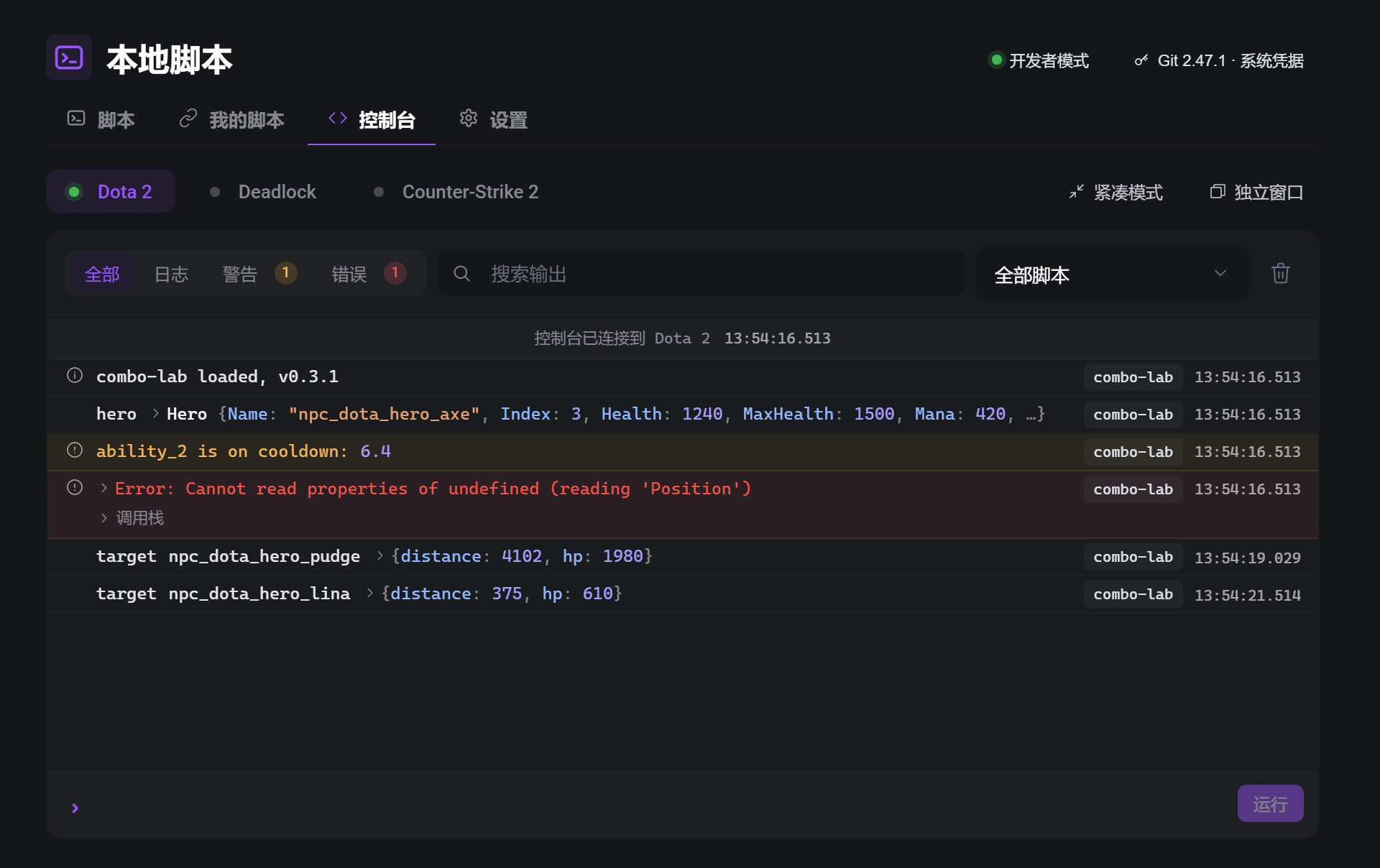
本地脚本 → 控制台 会显示运行中游戏里的 console.log、警告以及带调用栈的错误。底部还可以直接在游戏中运行 JavaScript 或 TypeScript 代码——不用重新构建就能检查某个值。
别人的脚本
其他玩家的脚本通过 本地脚本 → 脚本 → 添加 安装:
- 脚本文件(.octs)…——作者打包好的脚本。不需要 Git,也不需要开发者模式;新版本由作者以文件形式发给你。
- 从 Git 克隆…——从仓库获取源代码。在脚本详情中点击 检查更新 和 更新 即可拉取新提交。
- 磁盘上的文件夹…——已经在你电脑上的项目。
安装文件之前,客户端会显示脚本名称、版本、作者和大小。如果你已经装了这个脚本,还会显示将更新到哪个版本。
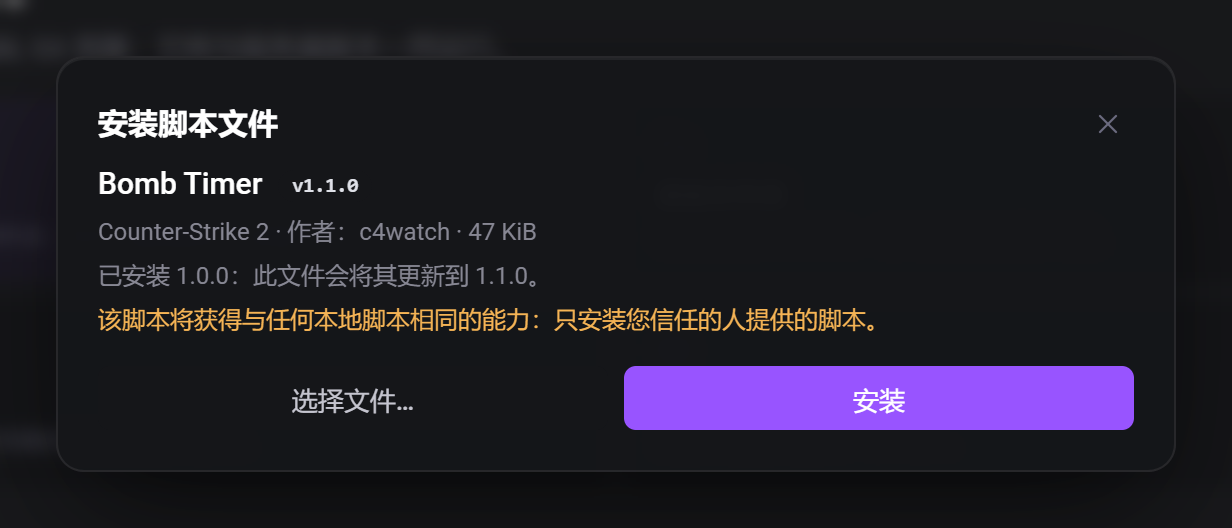
来自文件的脚本拥有与任何本地脚本相同的能力——只安装你信任的人提供的脚本。
想发布自己的脚本或寻找别人的脚本,可以去 Octarine Discord 的 #user-scripts 频道:点击 New Post 并选择游戏标签。
分享你的脚本
在脚本详情中选择 打包…,客户端会把它打包成 .octs 文件。文件中的代码受到保护,你无需交出源代码。选择谁可以打开它:
- 所有拥有该文件的人——例如要把脚本发到 Discord。
- 仅指定的用户。
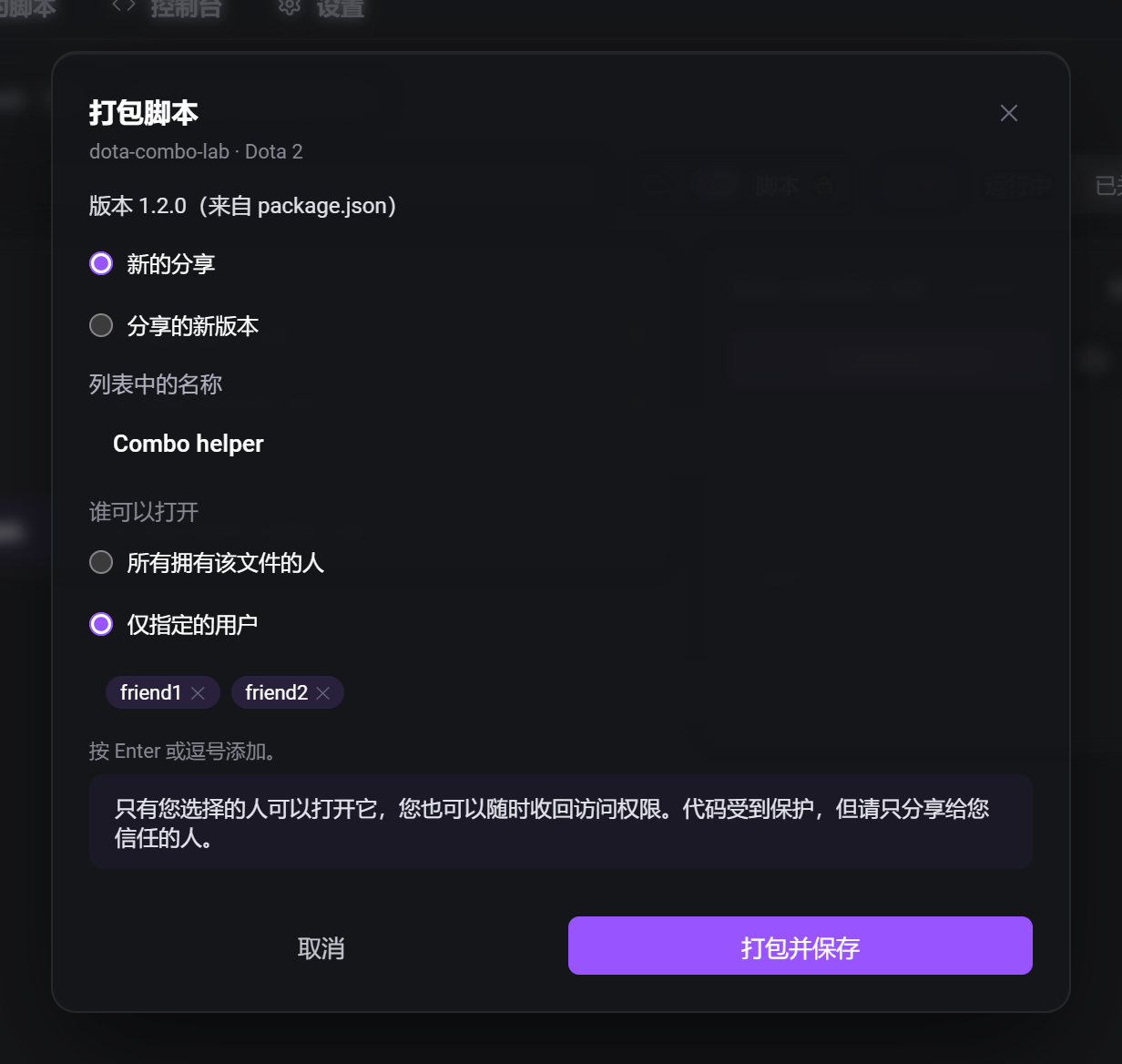
版本号取自 package.json 中的 version 字段。把它调高后打包为 分享的新版本:接收者会看到有更新,文件由你发给他们。
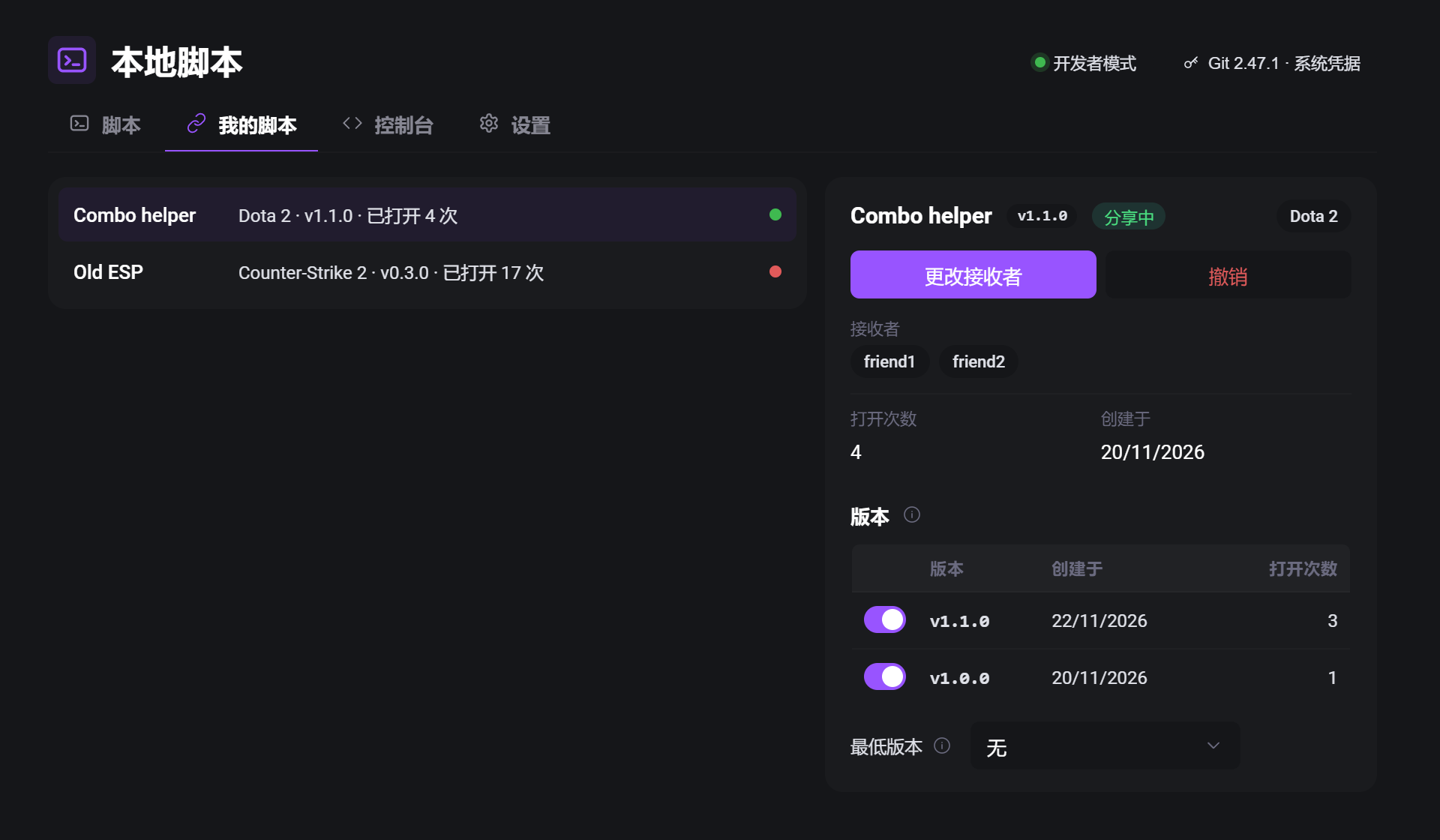
我的脚本 标签页会显示每个脚本分享给了谁、被打开了多少次以及发布了哪些版本。你还可以在这里:
- 更改接收者。
- 停用 某个版本,或设置 最低版本——旧文件将无法再打开。
- 撤销 分享——文件不再能打开,已安装的副本会在下次登录时消失。
旧 API 的脚本
用向导为同一款游戏创建项目,把你的模块移到 src/ 中,并在 src/index.ts 里导入。删除来自 github.com/octarine-public/wrapper/index 的导入,对照 .d.ts 核对函数签名,然后运行 npm run check。