Открытое API Octarine
На этой странице
У Octarine теперь открытое API для скриптов. Свою функцию для Dota 2, Deadlock или CS2 можно написать на TypeScript — самому или вместе с нейросетью. А скрипты других игроков ставятся одним файлом.
Всё это — в клиенте Octarine, в разделе Локальные скрипты.
Что умеют скрипты
Скрипт — это проект на TypeScript: клиент собирает его и запускает в игре рядом с функциями Octarine. Что доступно скрипту, описано в декларациях API, и они открыты на GitHub: Dota2SDK, DeadlockSDK и CS2SDK.
- Меню — своя страница в меню Octarine: переключатели, ползунки, бинды, выбор цвета и списки, с переводом на русский, английский и китайский.
- Отрисовка — панели и текст на экране, фигуры и метки над юнитами.
- События игры — начало и конец матча, появление героев, каждый тик и кадр.
- Действия — способности и предметы в Dota 2, способность по клавише в Deadlock, команды движения в CS2.
- Файлы и данные — свои картинки и JSON, настройки, которые сохраняются между запусками.
Так выглядит скрипт для Dota 2, который пишет в консоль, когда начинается матч:
console.log("[my-script] loaded")

EventsSDK.on("GameStarted", () => {
	console.log("[my-script] match started")
})
Импортировать SDK не нужно: EventsSDK, Menu и остальное доступно сразу. В Deadlock и CS2 события игры — в объекте Events.
Свой скрипт через мастер
- Установите Git для Windows — в установщике выберите «Git from the command line and also from 3rd-party software». Для проверок кода понадобится Node.js 24 LTS.
- Включите режим разработчика: в клиенте Локальные скрипты → Настройки → Режим разработчика.
- Создайте скрипт: Локальные скрипты → Скрипты, выберите игру и нажмите Добавить → Создать скрипт…
Мастер проходит пять шагов: где лежит проект, название и вкладка меню, примеры, ИИ-инструменты и завершение. Примеры — рабочие функции, каждая в своём файле в src/features: события игры, 2D-панель на экране, рисование в мире и действие героя. Их удобно читать и переделывать под себя.
В конце мастер берёт проект из шаблона, скачивает декларации SDK для выбранной игры, добавляет скрипт в список и открывает папку в VS Code или Cursor.
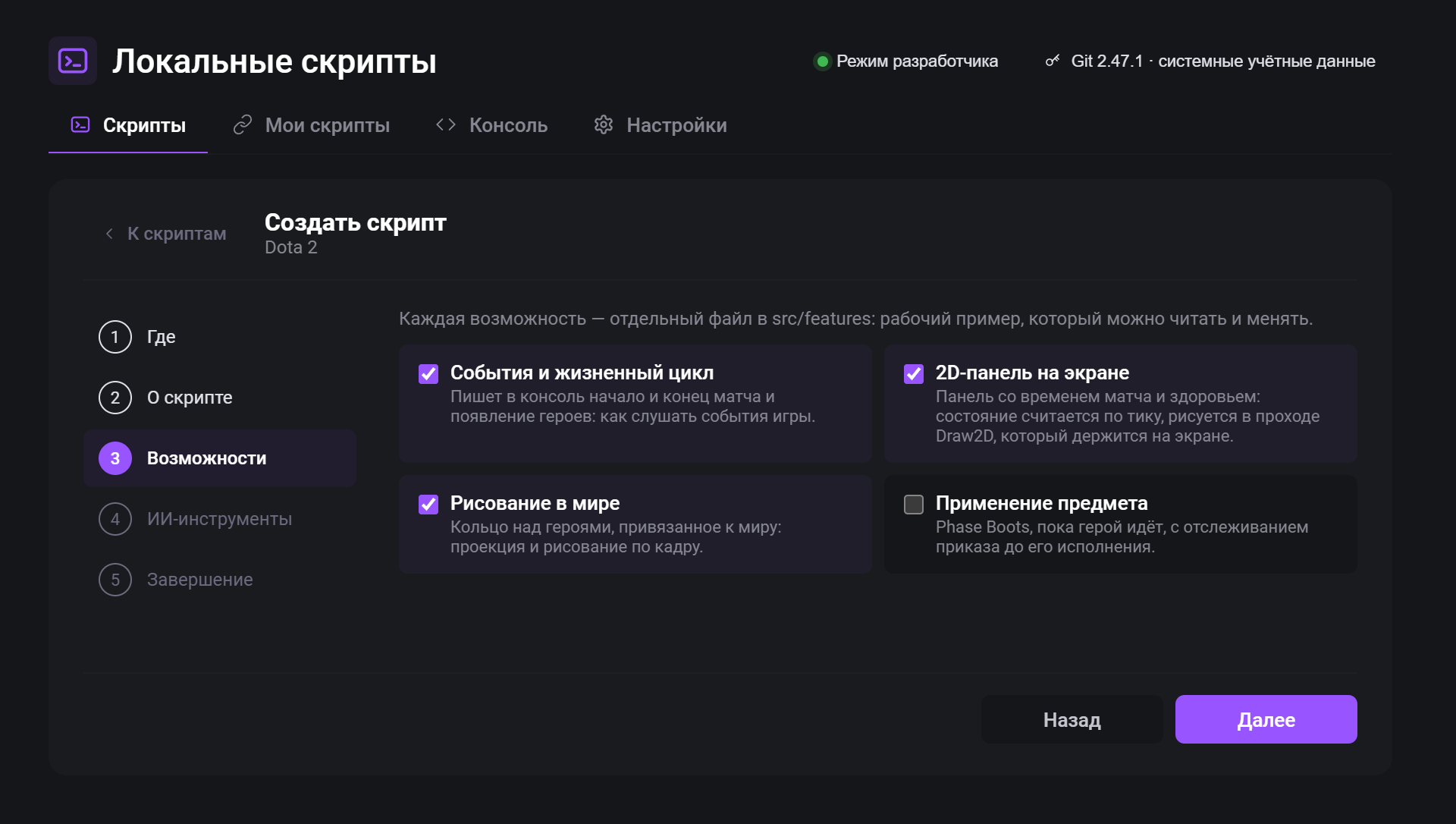
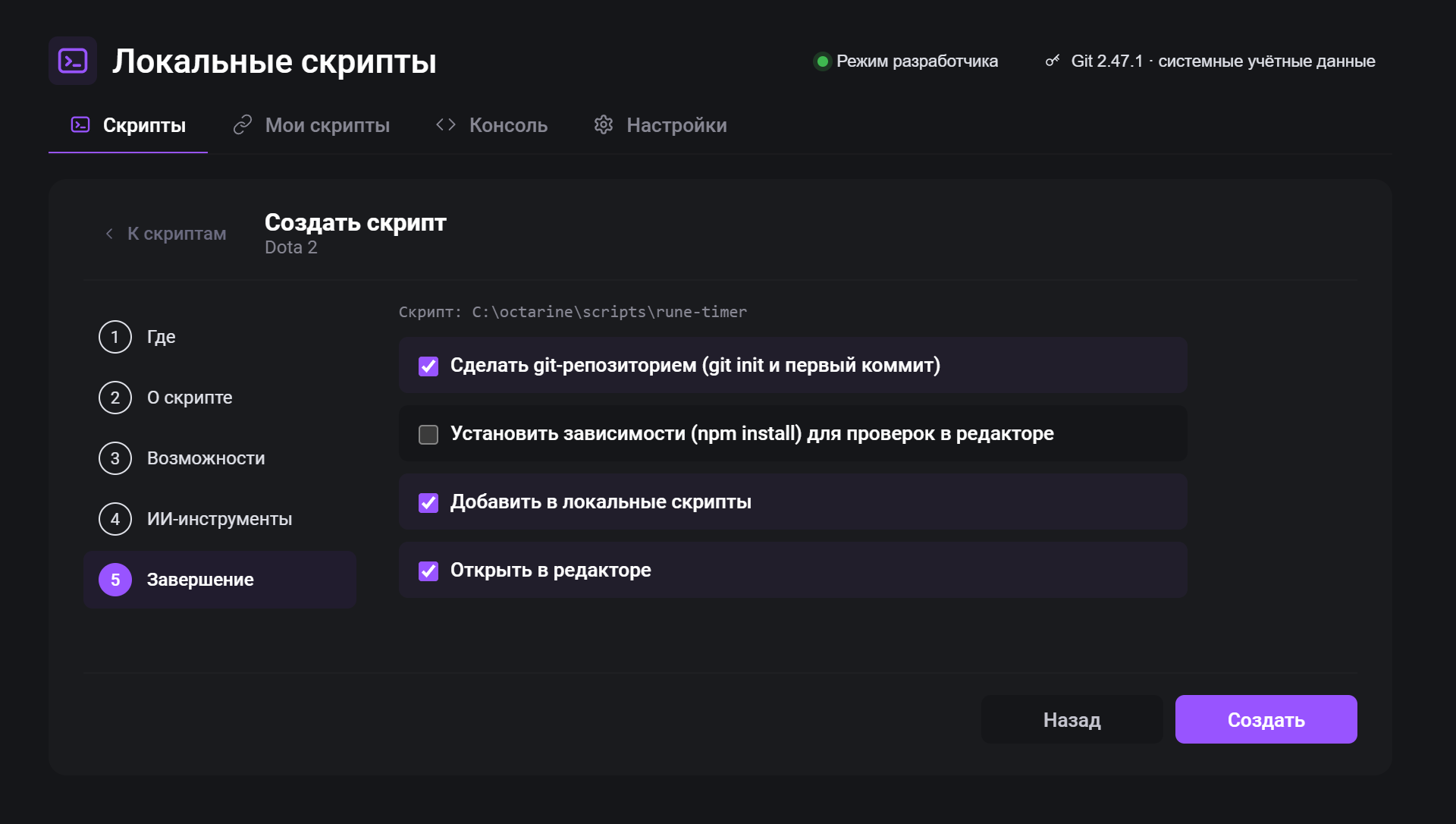
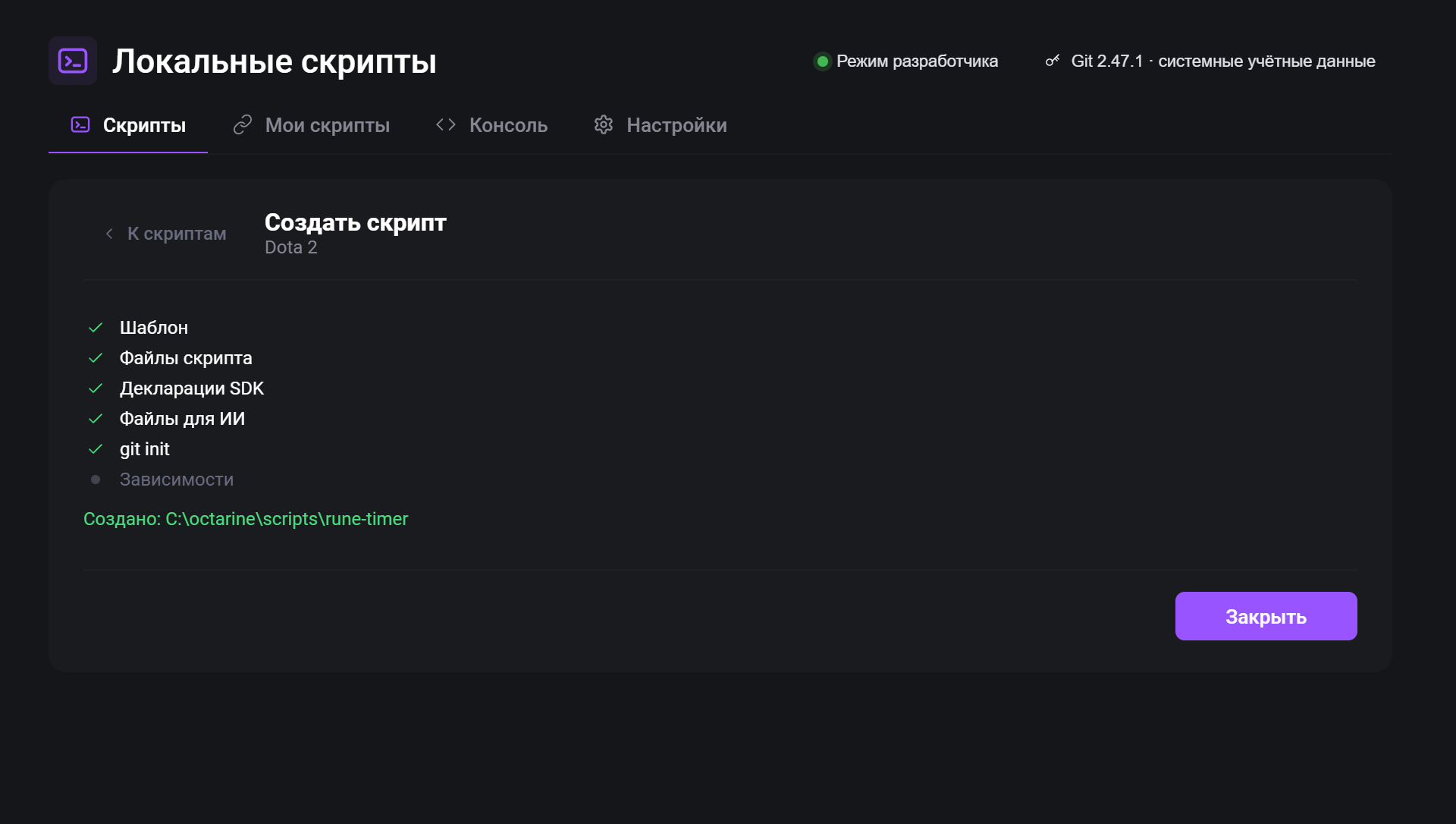
Мастер «Создать скрипт» в клиенте Octarine.
Скрипт вместе с нейросетью
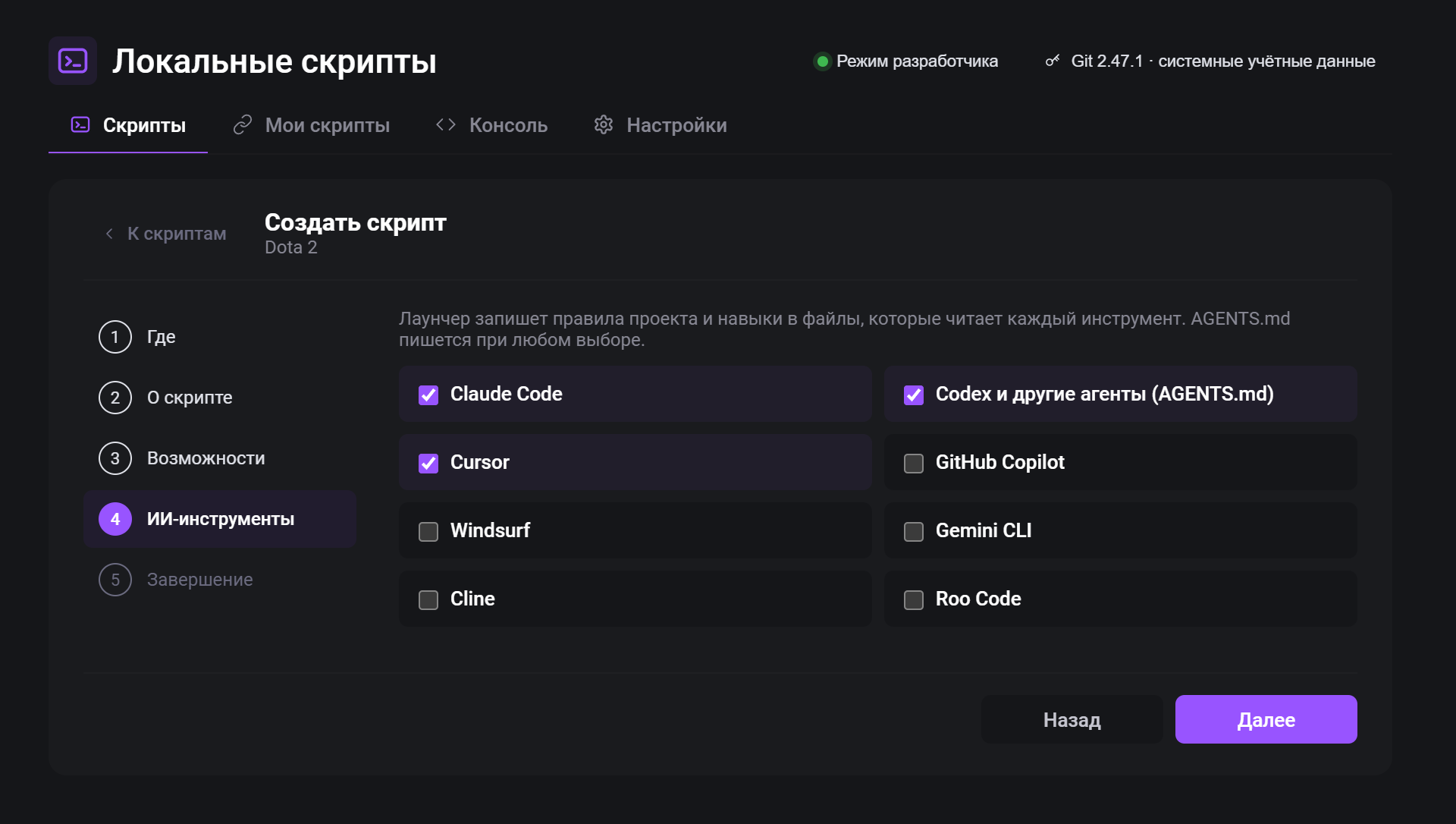
На шаге ИИ-инструменты отметьте, чем пользуетесь: Claude Code, Codex, Cursor, GitHub Copilot, Windsurf, Gemini CLI, Cline или Roo Code. Лаунчер запишет правила проекта и навыки в файлы, которые читает каждый из них. AGENTS.md создаётся при любом выборе — его понимают и другие агенты.
В правилах — то, на чём нейросеть обычно спотыкается:
- API сверяется с декларациями. Чего нет в
.d.ts, того не существует, поэтому нейросеть ищет настоящие методы, а не придумывает их. - Считать — по тику, рисовать — в отрисовке. Объекты переиспользуются, а не создаются заново каждый кадр.
- Готово — только после проверки. Перед тем как отдать работу, нейросеть запускает
npm run check: типы, линтер, циклические импорты и файлы, которые не попали в сборку.
Ещё восемь навыков — инструкции под отдельные задачи: меню, отрисовка, события, действия героя, производительность, файлы и данные, цикл разработки и поиск по API. Нейросеть читает нужный перед работой.
Дальше опишите задачу обычными словами, например: «сделай панель с таймером до следующих рун». Нейросеть напишет код, а клиент соберёт его, как только файлы сохранятся.
Сборка и консоль
Сохраните файл — клиент сам пересоберёт скрипт. Если сборка не прошла, ошибка появится в карточке скрипта, а в игре продолжит работать прошлая удачная сборка.
Если игра уже запущена, примените новую сборку в меню Octarine: Настройки → Перезагрузить скрипты → Перезагрузить или клавиша Delete.
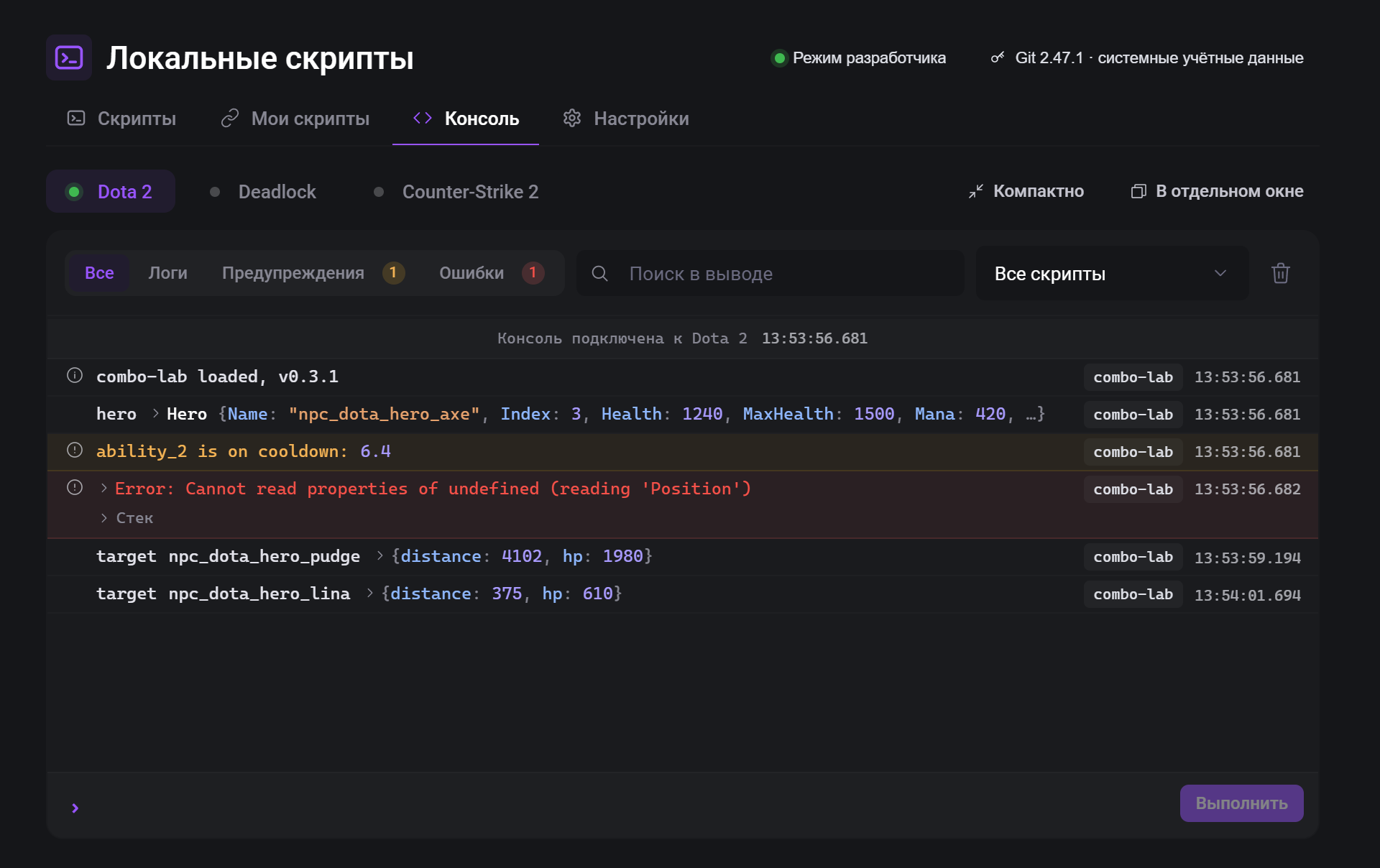
Локальные скрипты → Консоль показывает console.log, предупреждения и ошибки со стеком из запущенной игры. Внизу можно выполнить код на JavaScript или TypeScript прямо в игре — проверить значение, не пересобирая скрипт.
Чужие скрипты
Скрипт другого игрока ставится через Локальные скрипты → Скрипты → Добавить:
- Файл скрипта (.octs)… — собранный скрипт от автора. Git и режим разработчика для него не нужны, новую версию автор пришлёт файлом.
- Клонировать из Git… — исходники из репозитория. Новые коммиты подтягиваются кнопками Проверить обновления и Обновить в карточке скрипта.
- Папки с диска… — проект, который уже лежит у вас на компьютере.
Перед установкой файла клиент показывает название, версию, автора и размер. Если скрипт уже стоит, видно, до какой версии он обновится.
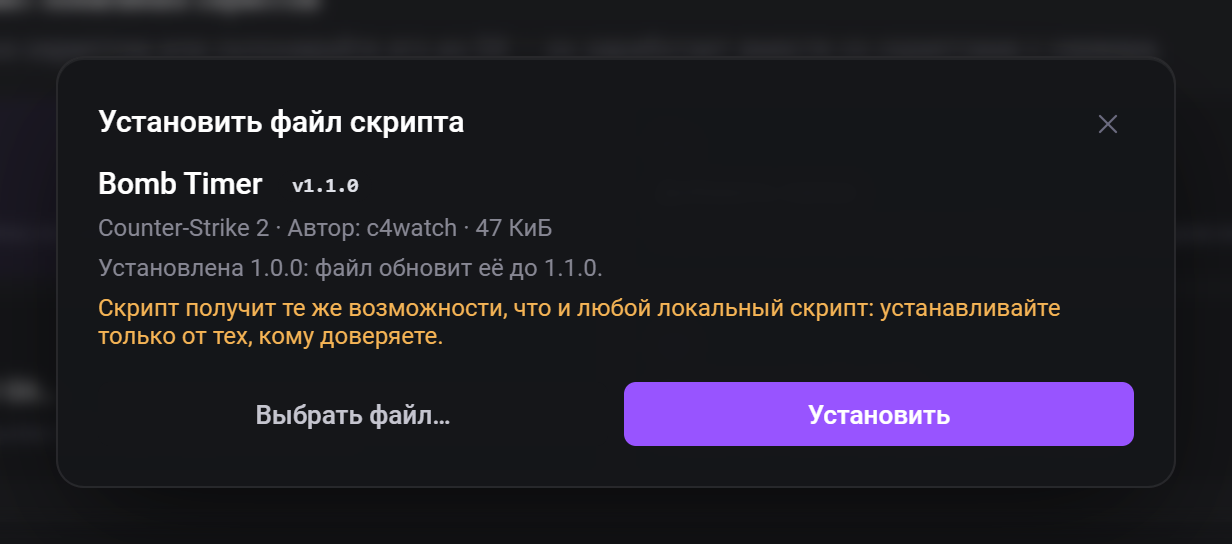
Скрипт из файла получает те же возможности, что и любой локальный, — ставьте скрипты только от тех, кому доверяете.
Выкладывать свои скрипты и искать чужие удобно в канале #user-scripts в Discord Octarine: нажмите New Post и выберите тег игры.
Поделиться своим скриптом
В карточке скрипта нажмите Собрать… — клиент упакует его в файл .octs. Код в файле защищён, исходники передавать не нужно. Выберите, кто сможет его открыть:
- Все, у кого есть файл — например, чтобы выложить скрипт в Discord.
- Только указанные пользователи.
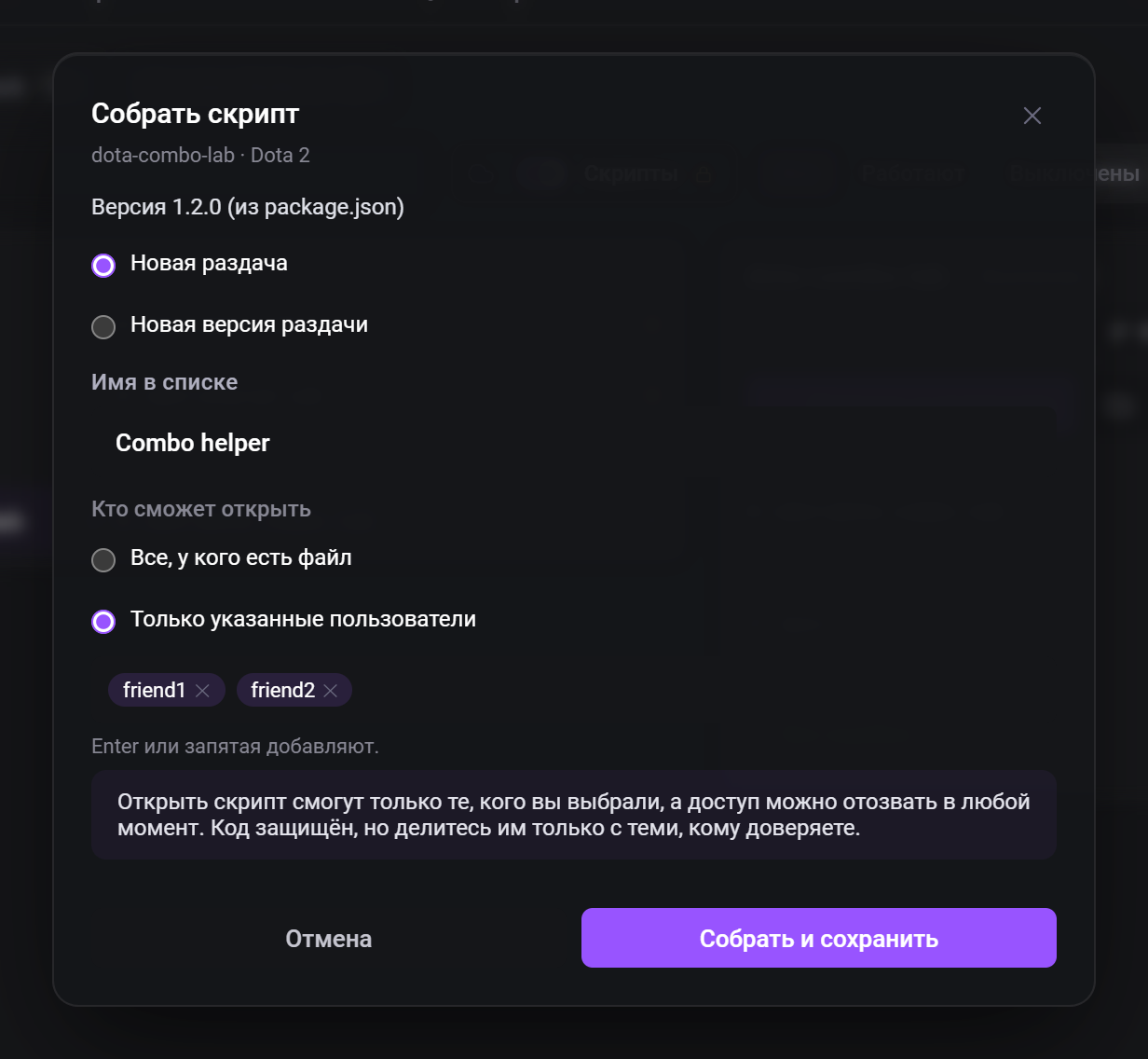
Версия берётся из поля version в package.json. Поднимите её и соберите Новую версию раздачи: получатели увидят, что вышло обновление, а файл им пришлёте вы.
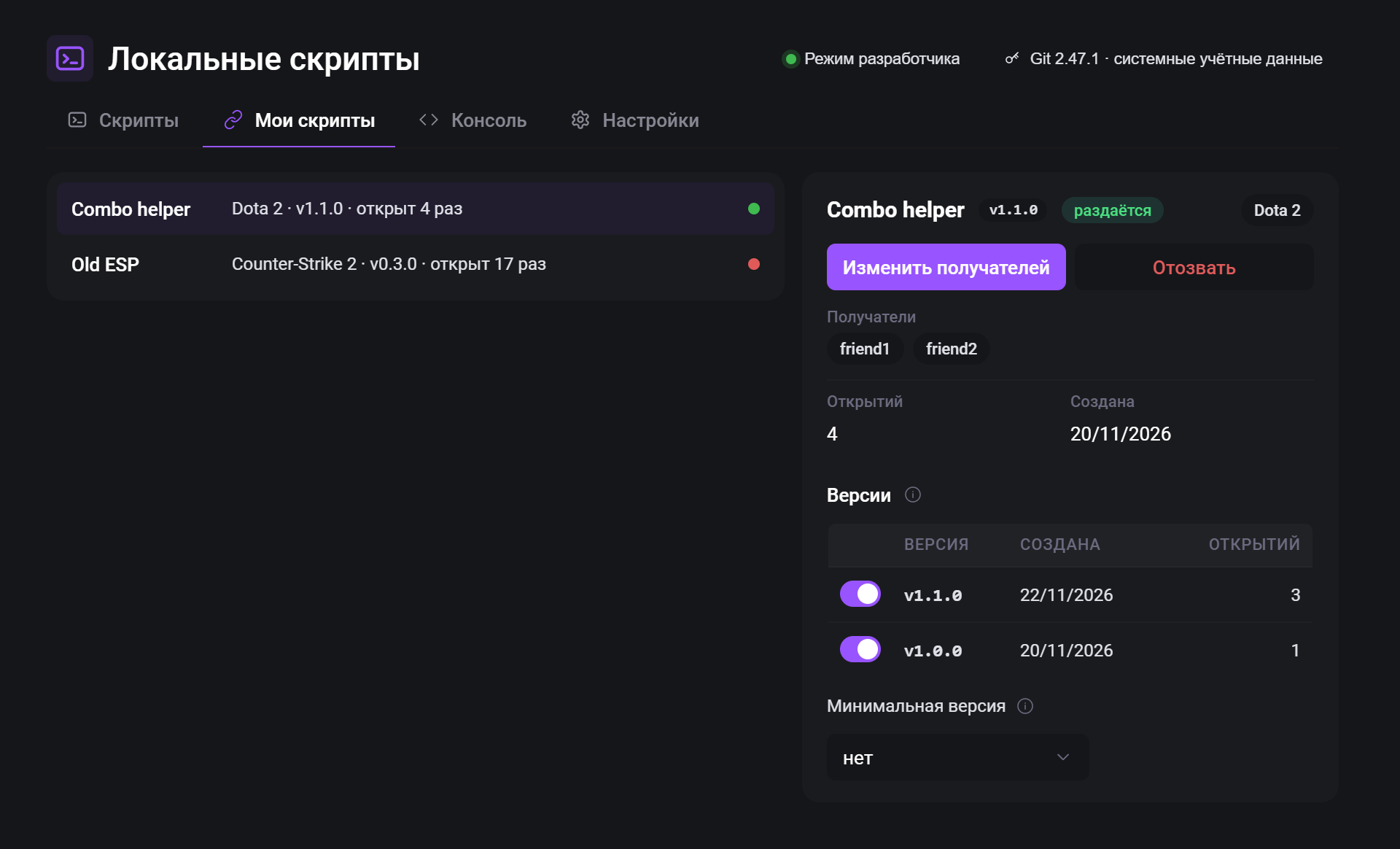
Во вкладке Мои скрипты видно, кому доступен каждый скрипт, сколько раз его открыли и какие версии раздаются. Здесь же можно:
- Изменить получателей.
- Отключить отдельную версию или задать Минимальную версию — старые файлы перестанут открываться.
- Отозвать раздачу — файл больше не откроется, а установленные копии исчезнут при следующем входе.
Если скрипт на старом API
Создайте через мастер проект для той же игры, перенесите свои модули в src/ и подключите их из src/index.ts. Импорты из github.com/octarine-public/wrapper/index удалите, сверьте сигнатуры с .d.ts и запустите npm run check.