Как установить и запустить Octarine
На этой странице
Эта инструкция проведёт вас через установку и первый запуск Octarine — от регистрации аккаунта до появления внутриигрового меню. Весь процесс занимает несколько минут и не требует специальных навыков.
Что понадобится
- ПК на Windows
- Установленный Steam и поддерживаемая игра (Dota 2, Deadlock или CS2)
- Аккаунт Octarine. Для Dota 2 и Deadlock нужна активная подписка, а CS2 сейчас доступен бесплатно — подписка для него не требуется.
Шаг 1. Регистрация и вход
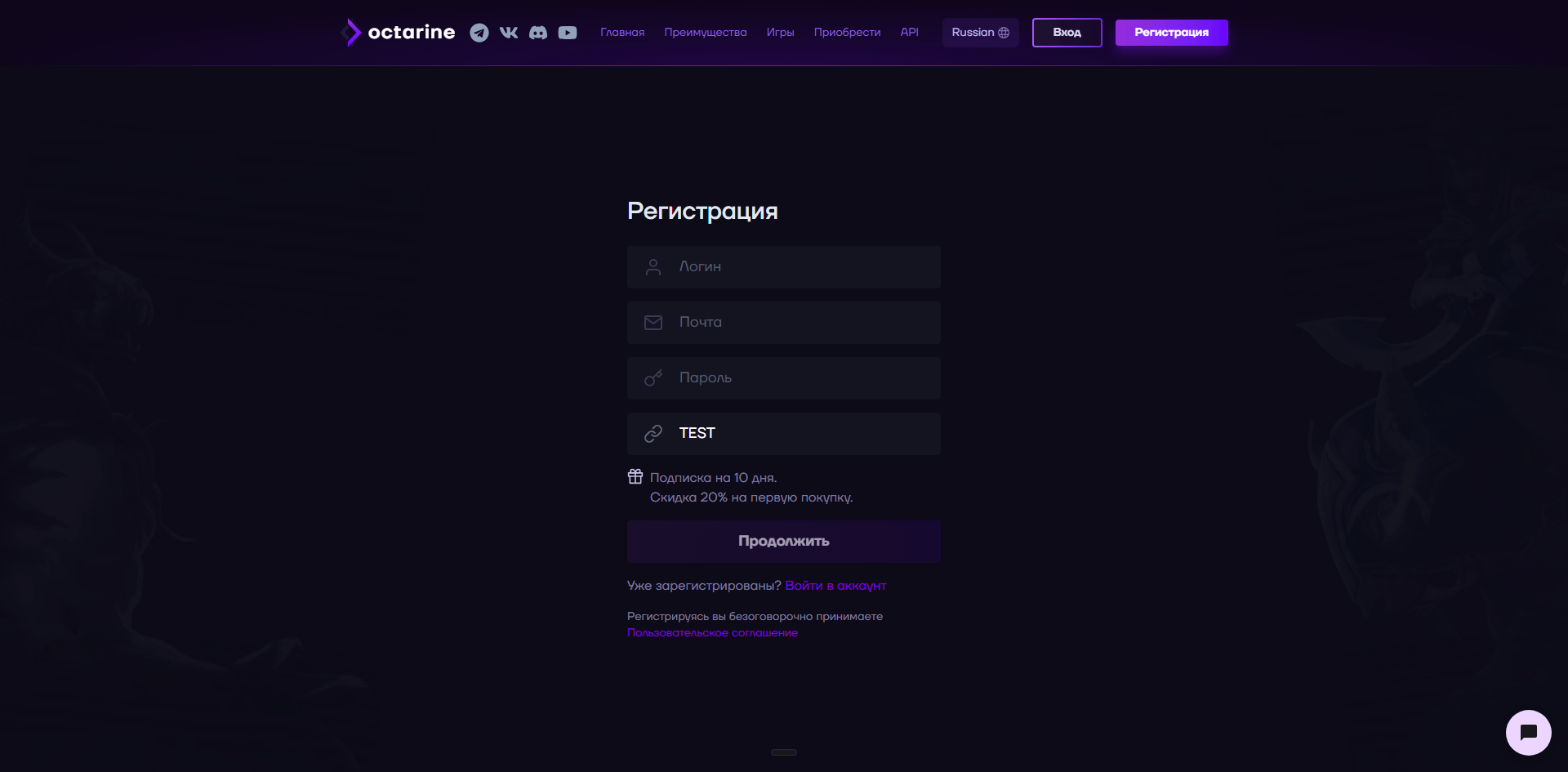
Перейдите на страницу регистрации и создайте аккаунт или войдите в существующий. После авторизации откроется личный кабинет, откуда выполняются все дальнейшие действия.
Шаг 2. Подготовка к установке
Перед загрузкой и запуском нужно подготовить систему:
- Полностью отключите Защитник Windows (защиту в реальном времени).
- Если на ПК установлены сторонние антивирусы, их рекомендуется удалить — они могут препятствовать корректной работе софта.
Шаг 3. Скачивание клиента
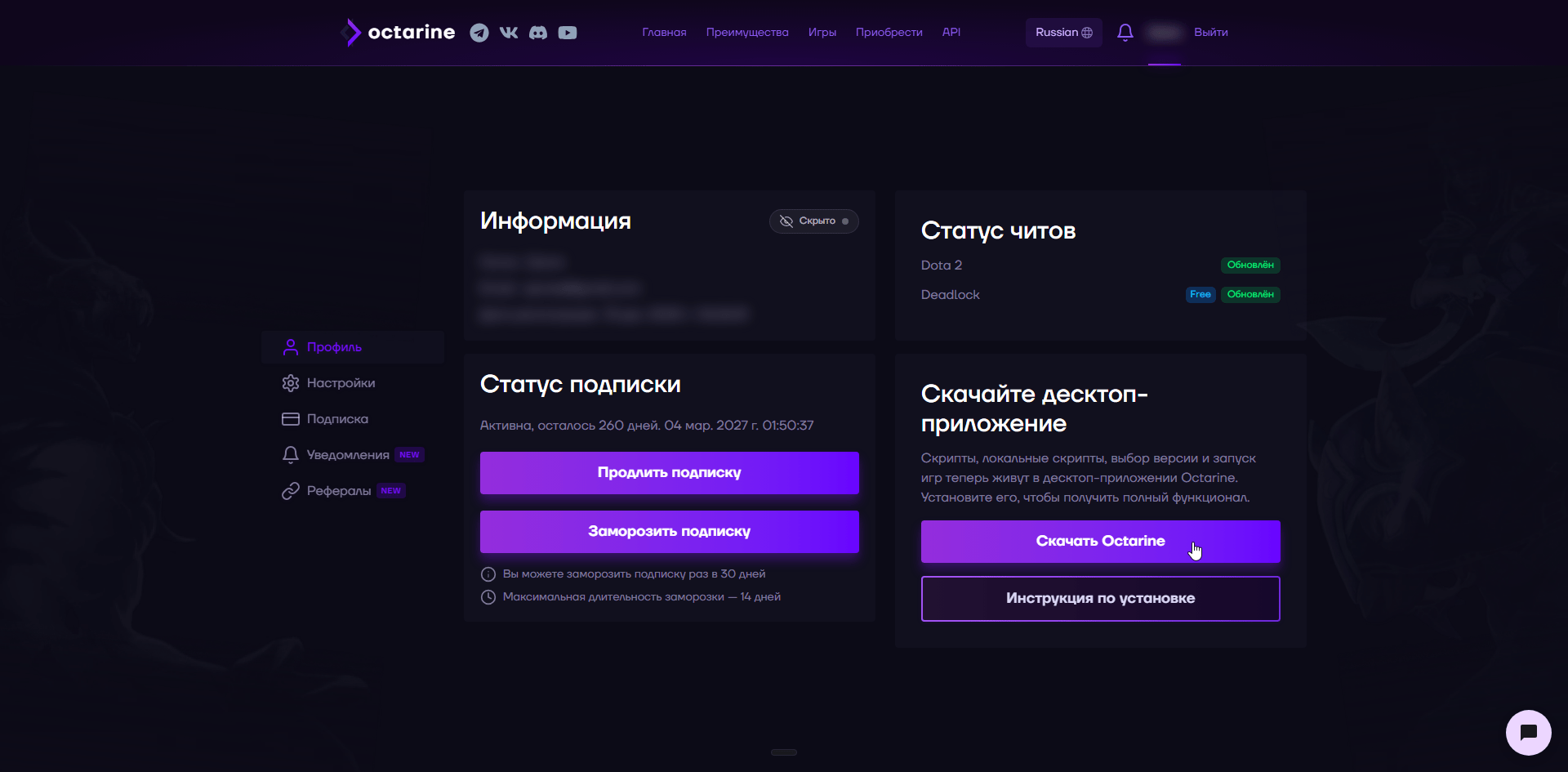
Откройте вкладку «Профиль» в личном кабинете и нажмите «Скачать», чтобы загрузить десктоп-клиент Octarine. Именно через приложение происходят выбор версии, запуск продуктов и работа скриптов.
Шаг 4. Установка
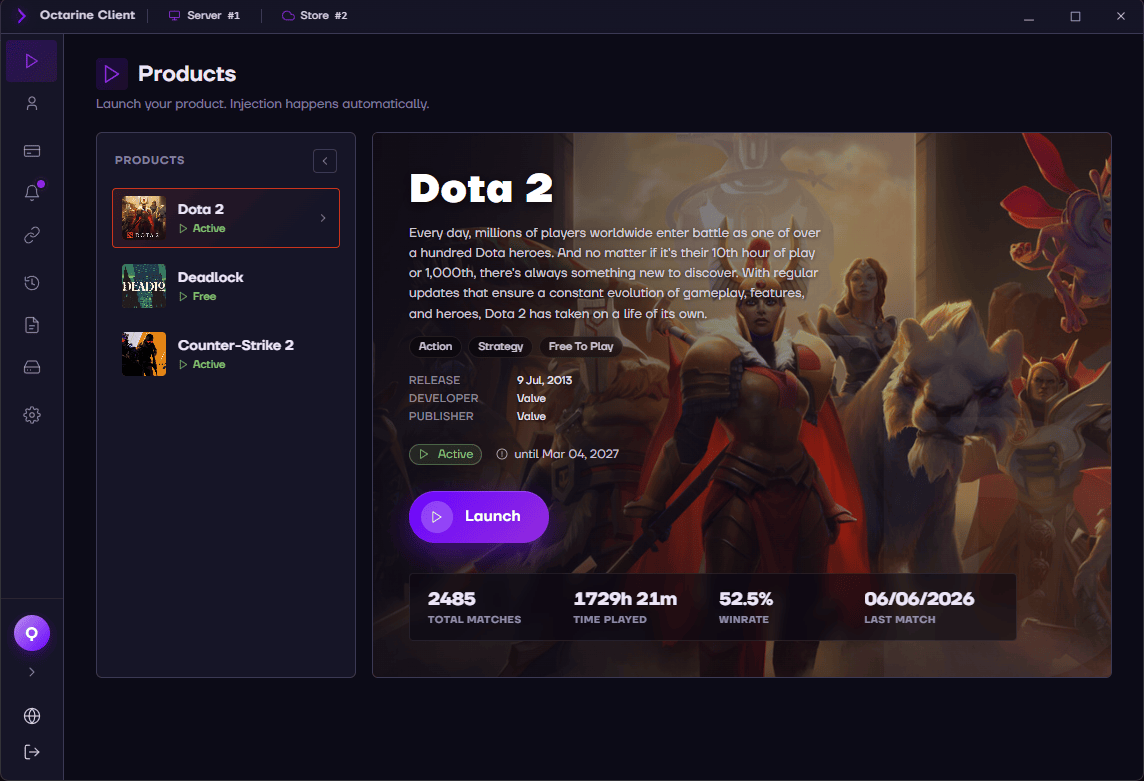
Запустите загруженный файл. Если всё прошло успешно, откроется лаунчер Octarine.
Шаг 5. Запуск игры
Запустите Steam. Любую игру можно запустить как через лаунчер Octarine, так и напрямую через Steam — меню Octarine появится уже после запуска игры.
Готово — приятной игры!
Не получилось? Напишите нам
Если на каком-то из шагов возникли трудности, не оставайтесь с проблемой один на один — напишите в нашу поддержку. Мы поможем разобраться с установкой и запуском.
С уважением, команда Octarine.